• Read More at : Keyboard Specs
  • Read More at : Technology
  • Read More at : Hoax
  • Read More at : Camera Room
  • Read More at : Masterpiece
  • Watch Them at : Music Videos
  • Read More at : Music Articles
  • Read More at : World News
  • Read More at : Campus in News
  • Read More at : All About Choir
  • Read More at : Food and Healthy
  • Read More at : Tips and Tricks
  • Read More at : Precedent
  • Read More at : Science
  • Read More at : The Maestro
  • Read More at : Cinema
  • Read More at : Unique
  • Read More at : Christianity
*WELCOME* This blog contains all about technology, music, health news, and more with two languages, ​​Indonesian and English. You can use the Google translator if needed. Please provide feedback in the comments box provided for the advancement of this blog. Thank you.
Showing posts with label Tips and Tricks. Show all posts

Negara Bebas Visa dan Visa On Arrival Untuk Warga Negara Indonesia

Posted by Kristofani Saturday, June 8, 2013 0 comments
Dengan maraknya layananan penerbangan yang relatif murah dan bergesernya tren gaya hidup masyarakat, berwisata ke luar negeri sudah menjadi hal yang semakin mudah dilakukan. Selain membuat suasana yang baru, berpergian ke luar negeri juga bisa membuka wawasan kita untuk melihat dunia luar dengan segala bentuk etnis dan budaya negara tujuan kita dengan beragamkeindahan alam, kuliner dan keunikan yang ada di sana.

Salah satu persyaratan yang harus kita lakukan pada saat kita akan melakukan perjalanan ke luar negeri setelah kita memiliki dokumen passport adalah mempersiapkan surat dokumen visa. Ada cukup banyak negera yang menyediakan fasilitas kunjungan bebas visa dan visa kedatangan (Visa On Arrival) bagi Warga Negara Indonesia.

Negera-Negara Yang Bebas Visa Kunjungan Untuk Warga Negara Indonesia :

Wilayah Negara Asia :
  1. Singapura bebas visa sampai masa berlaku 30 hari.
  2. Malaysia bebas visa sampai masa berlaku 30 hari.
  3. Brunai bebas visa sampai masa berlaku 14 hari).
  4. Filipina bebas visa sampai masa berlaku 21 hari.
  5. Thailand bebas visa sampai berlaku 30 hari.
  6. Hongkong bebas visa sampai berlaku 30 hari.
  7. Kamboja bebas visa sampai berlaku 30 hari.
  8. Makau bebas visa sampai berlaku 30 hari.
  9. Vietnam bebas visa sampai berlaku 30 hari.
  10. Iran bebas visa sampai berlaku 7 - 15 hari.
Wilayah Afrika.
  1. Maroko bebas visa sampai masa berlaku 3 bulan.
  2. Seychelles bebas visa sampai masa berlaku 30 hari.

Wilayah Eropa.
  1. Andora bebas visa sampai berlaku 9 hari.
  2. Albania bebas visa khusus pemegang Schengen Visa.
  3. Georgia bebas visa hanya untuk pemegang Residence Permit di USA, Negara Schengen, Korea, Qatar, Sultanate of Oman, Bahrain, Kuwait, dan berlaku selama 360 hari.
  4. Serbia bebas visa khusus pemegang Passport Diplomatik.

Wilayah Oseania.
  1. Kepulauan Cook bebas visa sampai 31 hari.
  2. Mikronesia bebas visa sampai 30 hari.
  3. Samoa bebas visa sampai 60 hari.
  4. Fiji bebas visa sampai 4 bulan.
  5. Tuvalu bebas visa sampai masa berlaku 30 hari sampai dengan 90 hari.

Wilayah Amerika.
  1. Kuba, dengan membeli kart turis sebelum kedatangan.
  2. Bermuda bebas visa sampai batas waktu maksimal 6 bulan.
  3. Kosta Rika bebas visa sampai batas waktu 30 hari.
  4. Saint Vincent dan Grenadines bebas visa sampai batas waktu 30 hari.
  5. Chile bebas visa sampai batas waktu 3 bulan.
  6. Kolombia bebas visa sampai batas waktu 3 bulan.
  7. Ekuador bebas visa sampai batas waktu 3 bulan.
  8. Haiti bebas visa sampai batas waktu 3 bulan.
  9. Peru bebas visa sampai batas waktu 3 bulan.
  10. Mexico bebas visa bila sudah memiliki Visa Amerika Serikat.
  11. Jamaika bebas visa selama 180 hari, khusus Warga Negara Indonesia yang memiliki residency permit di Amerika.

Untuk Negara-Negara Bebas Visa kunjungan disini berarti kita tidak dikenakan biaya dalam memperoleh visa. Kita hanya memerlukan sebuah passport saja untuk bisa masuk ke wilayah negara-negara tersebut. Namun, hal yang harus kita perhatikan adalah masa berlaku visa bebas kunjungan dan masa berlakunya passport kita pada saat kita akan mengunjungi suatu negara tujuan. 

Sedangkan untuk Negara-Negara yang Menyediakan Visa on Arrival bagi Warga Negara Indonesia adalah :

Wilayah Asia.

  1. China, Visa On Arrival hanya berlaku untuk perjalanan ke Propinsi Hainan dan biasanya di organisi oleh agen-agen perjalanan wisata.
  2. India, Visa on Arival US$ 60,00 untuk masa berlaku 30 hari.
  3. Jordan, Visa on Arrival US$ 30,00 untuk masa berlaku 1 bulan.
  4. Kyrgyzstan, Visa on Arrival US$ 30,00  khusus untuk negara-negara yang tidak memiliki perwakilan Kyrgystan (termasuk Indonesia)
  5. Nepal, Visa on Arrival untuk masa berlaku 150 hari dalam satu tahun fiscal.
  6. Oman Visa on Arrival US$ 50,00 untuk masa berlaku 30 hari.
  7. Pakistan, Visa On Arrival hanya berlaku untuk keperluan bisnis saja.
  8. Sri Lanka, Visa On Arrival US$ 27,00 untuk masa berlaku 90 hari.
  9. Tajikistan, Visa on Arrival Visa on Arrival US$ 45,00 untuk masa berlaku 30 hari. Visa ini dapat diperoleh di bandara Dushanbe dengan menunjukan surat undangan dari hotel atau sponsor lokal.
  10. Timor Leste, Visa On Arrival US$ 30,00 untuk masa berlaku 30 hari. ( dan bagi Warga Negara Indonesia yang tinggal diperbatasan memiliki visa waiver.
  11. Myanmar, Visa On Arrival US$ 30,00 untuk masa berlaku 28 hari.

Wilayah Afrika
  1. Komoro, Visa on Arrival US $100,00 untuk masa berlaku 90 hari.
  2. Ethiopia, Visa on Avrrival US$ 20,00 untuk masa berlaku 30 hari.
  3. Kenya, Visa on Arrival US$ 100,00 untuk masa berlaku 90 hari.
  4. Madgascar Visa on Arrival US$ untuk masa berlaku90 hari.
  5. Mozambique, Visa on Arrival untuk berlaku 30 hari.
  6. Tanzania, Visa on Arrival US$ 50,00 untuk masa berlaku 90 hari.
  7. Zimbabwe, Visa on Arrival US$ 30,00 untuk sekali kedatangan.
  8. Zambia, Visa on Arrivla untuk berlaku 30 hari.
  9. Mozambique, Visa on Arrival masa berlaku 30 hari.
Wilayah Eropa
  1. Turkey, Visa on Arrival US$ 25,00 masa berlaku 30 hari.
  2. Belarus, Visa on Arrival masa berlaku 10 hari, hanya berlaku pada Minks Airport saja.
  3. Georgia, Visa on Arrival masa berlaku 90 hari dengan membayar 50 GELL, atau 360 hari dengan membayar 100 GELL.
  4. Kosova, Visa on Arrival masa berlaku 90 hari.
  5. Armenia, Visa on Arrival masa berlaku 120 hari.
Wilayah Oseania.
  1. Niue, Visa on Arrival masa berlaku 30 hari.
  2. Palau, Visa on Arrival masa berlaku 30 hari.
Suatu negara mengeluarkan visa dengan melihat apakah kita sebagai pemohon bisa membawa kerugian atau tidak bagi negaranya. Apalagi kita mengenal beberapa negara yang tidak mudah memberikan visa atau meluluskan permohonan visa dari Warga Negara Indonesia yang akan masuk ke negaranya.

Bila tujuan kita masuk ke suatu negara itu baik, dan surat-surat dokumen telah kita lengkapi sesuai persyaratannya, tidak ada alasan permohonan visa kita ditolak oleh negara tersebut. Walau untuk melengkapi dokumen persyaratan permohonan visa terkadang cukup membuat diri kita sangat menyita waktu dan melelahkan, apalagi untuk kita yang baru pertama kali melakukan perjalanan ke luar negeri ke negara yang membutuhkan VAO (Visa on Arrival).

Semoga informasi ini dapat menjadi pengetahuan dan masukan bagi kita semua yang akan melakukan perjalan wisata ke luar negeri. Sebagai catatan penulis, sebaiknya usia passport kita tidak kurang dari usia 6 bulan dari masa berakhirnya. 


Read More...

Cara Menjaga Keamanan Akun Twitter Anda

Posted by Kristofani Tuesday, April 23, 2013 0 comments

http://mediamemo.allthingsd.com/files/2010/02/twitter-safety.png 

Twitter sebagai layanan microblogging terbesar saat ini adalah media yang cocok untuk melakukan berbagai kegiatan. Dari sekedar menceritakan kegiatan sehari-hari, melihat berita terbaru hingga berbisnis dan melakukan berbagai aksi sosial.

Seiring dengan bertambah besarnya perkembangan Twitter, banyak pengguna yang cemas dengan keamanan akun mereka. Mereka kerap bertanya, “Apa yang harus saya lakukan agar akun Twitter saya tetap aman dan privat?”

Kekhawatiran ini muncul karena makin maraknya berbagai tweet maupun direct message yang meminta para pengguna untuk meng-klik link yang disediakan. Biasanya link ini akan membawa pengguna ke situs yang tidak aman atau virus komputer. Bahayanya lagi, tweet semacam ini dapat dikirim oleh salah seorang teman atau followers kita di Twitter yang ternyata akunnya disalahgunakan oleh pihak yang tidak bertanggungjawab.

Melalui blognya, Twitter mengatakan bahwa percobaan untuk melakukan hack langsung terhadap Twitter ternyata sangat jarang. Biasanya yang terjadi adalah kegiatan “phishing”, yaitu tindakan mengirim pesan palsu untuk menipu para pengguna agar mau membagi password mereka. “Phishing” ini sering muncul dalam bentuk e-mail palsu, attachment atau layar log-in yang didesain sangat mirip dengan layar log-in milik Twitter.

Pengguna harus mengetahui bahwa Twitter tidak akan pernah mengirimkan e-mail yang meminta Anda untuk menuliskan password Twitter ataupun mengunduh attachment. Sama dengan itu, Anda tidak perlu mengisi password Twitter Anda ke situs apa pun kecuali layar log-in Twitter dan pada aplikasi yang Anda percaya. Yakinkan diri Anda bahwa Anda sedang berada di situs Twitter yang asli dengan cara memperhatikan alamat domain Twitter.com yang tertulis di address bar.
Beberapa tambahan rekomendasi yang dikutip dari Safety Center Twitter:
  • Gunakan password yang rumit dengan sekurang-kurangnya 10 huruf, dan sebaiknya merupakan kombinasi antara huruf, angka dan karakter lainnya. Gunakan juga password yang berbeda untuk setiap situs yang Anda gunakan (misalnya untuk e-mail, perbankan, dll.) agar apabila salah satu akun Anda disalahgunakan, akun Anda yang lain tetap aman. Jika akun e-mail pribadi Anda disalahgunakan, biasanya penyusup akan mendapatkan akses ke akun Twitter Anda.
  • Gunakan HTTPS untuk meningkatkan keamanan di Twitter. Ini adalah teknologi enkripsi yang digunakan untuk melakukan pembayaran online dengan aman.
  • Twitter merekomendasikan untuk menghubungkan telepon Anda ke akun Twitter Anda. Hal ini akan mengamankan akun Anda jika Anda kehilangan kontrol terhadap e-mail pribadi atau password Anda.
  • Jika Anda merasa akun Anda telah disalahgunakan, kunjungi halaman bantuan Twitter untuk mengetahui cara memperbaikinya.
Jika ingin mengetahui update terbaru mengenai keamanan Twitter, para pengguna dapat mem-follow akun @safety dan mengikuti perkembangan di account security help page. Untuk individu dan organisasi yang memakai Twitter untuk kepentingan resmi atau dinas, Twitter for Newsrooms memiliki checklist keamanan agar pengguna dapat semakin meningkatkan keamanan akun Twitter mereka

Read More...

Cara Memperbaiki Komputrer Yang Tidak Bisa Booting

Posted by Kristofani Friday, April 5, 2013 0 comments

Inilah penyebab komputer tidak bisa booting dan cara mengatasinya. Semoga bermanfaat.

1. Komputer tidak bisa booting karena Hardisk tidak terdeteksi
Hal ini biasanya ditandai dengan munculnya pesan Disk Boot failure. Untuk mengatasi masalah ini, kita bisa melakukan beberapa hal diataranya:
  • mengecek kondisi kabel IDE atau SATA pada Hardisk, pastikan sudah terpasang dengan benar.
  • untuk 2 hardisk IDE yang terpasang pada 1 kabel, cek posisi jumper untuk setingan Master dan Slavenya supaya jangan tertukar.
  • cek apakah Hardisk sudah terdeteksi oleh BIOS atau belum, coba di-detect satu persatu. Kalau sama BIOS aja ga terdeteksi berarti masalahnya ada pada hardisk tersebut.
  • coba pegang permukaan hardisk, untuk hardisk yang hidup akan terasa getarannya.
2. Komputer tidak bisa booting karena permasalahan Memori dan VGA Card.
Biasanya ditandai dengan terdengarnya bunyi beep yang berulang-ulang, dan tampilan monitor yang tidak mau ngangat. Untuk mengeceknya :
  • coba lepas dulu Memory atau VGA Card, pin-nya dibersihkan dan dipasangkan kembali dengan benar.
  • coba pasang memory di slot yang lain.
  • untuk memory yang lebih dari satu, copot aja dulu yang lainnya dan dites satu persatu.
  • kalau masing terdengar bunyi beep, coba ganti aja dulu Memori atau VGA Cardnya.
3. Komputer yang tidak mau booting karena Processor kepanasan.
Masalah Processor yang overheat bisa menyebabkan komputer sering hang, komputer restart sendiri bahkan komputer ga mau booting.
  • Coba dicek kondisi Heatsink dan fan Processor
  • Lihat juga suhu Processor pada Hardware Monitor di BIOS.
4. Komputer tidak bisa booting karena hardisk atau sistem Windows yang corupt.
Hal ini bisa dilihat dari pesan yang menunjukkan adanya file yang rusak atau hilang. Untuk mengatasinya:
  • Coba dicek dulu kondisi Memory, kalau terpasang lebih dari satu dan tidak kompatibel, biasanya muncul error sistem windows corupt, jadi lepaskan dulu memory yang tidak sejenis.
  • Repair Hardisk 
  • Repair Windows  atau install ulang sistem Windows komputer Anda.

Read More...

Cara Repair Windows Tanpa Install Ulang

Posted by Kristofani 0 comments
Ada banyak software yang bisa kita gunakan untuk memperbaiki kerusakan Windows. Salah satunya yang pernah saya ulas adalah software XP Quick Fix (untuk memperbaiki Windows XP) atau 7 Quick Fix (untuk memperbaiki Windows 7). Selain software tersebut minggu kemarin saya telah mencoba sebuah software yang berfungsi hampir sama yaitu software Windows Repair (All In One).

Beberapa kerusakan Windows yang dapat diperbaiki oleh Windows Repair ini diantaranya adalah:
  • Reset Registry Permissions
  • Reset File Permissions
  • Register System Files
  • Repair WMI
  • Repair Windows Firewall
  • Repair Internet Explorer
  • Repair MDAC & MS Jet
  • Repair Hosts File
  • Remove Policies Set By Infections
  • Repair Icons
  • Repair Winsock & DNS Cache
  • Remove Temp Files
  • Repair Proxy Settings
  • Unhide Non System Files
  • Repair Windows Updates
  • Repair CD/DVD Missing/Not Working

Windows Repair

Berbeda dengan XP Quick Fix yang langsung memperbaiki windows dengan sekali klik, aplikasi Windows Repair memberikan kita guide berupa tahap-tahap yang sebaiknya kita lakukan dalam melakukan perbaikan Windows, yaitu:
  1. Membersihkan Computer dari Malware, virus dan sebagainya.
    Pada tahap ini kita akan diberikan link untuk mendownload antivirus dan malware cleaner. Apabila Anda yakin komputer tidak terinfeksi virus maka langkah no 1 ini bisa diabaikan.

  2. Memperbaiki kerusakan File System pada Hardisk.
    Langkah kedua adalah pengecekan hardisk dari adanya file system yang error. Tool yang digunakan adalah utility Check Disk bawaan Windows yang terbukti cukup ampuh untuk memperbaiki kerusakan file system hardisk. Sebaiknya lakukan saja langkah pengecekan file system ini. Sebagai catatan untuk melakukan langkah ini diperlukan CD Installer Windows XP.

  3. Menjalankan System File Check (SFC). Langkah selanjutnya yang juga sebaiknya kita lakukan untuk memperbaiki kerusakan windows adalah dengan menjalankan tool System File Checker. System file checker berfungsi untuk melakukan pengecekan pada seluruh file windows dan memperbaikinya bila ada kerusakan.

  4. Registry Backup & System Restore.
    Langkah terakhir sebelum melaukan perbaikan windows adalah dengan membuat System Restore Point dan Registry Backup, untuk jaga-jaga apabila proses perbaikan system windows tidak berjalan mulus.

  5. Start Repair Computer.
    Dalam langkah Repair Windows ini ada 3 opsi yang dapat kita pilih yaitu Basic Mode, Advanced Mode dan Custom Mode. Selanjutnya klik Start untuk memulai.
Aplikasi Windows Repair ini pada dasarnya bekerja dengan melakukan re-seting (seting kembali) system Windows ke kondisi semula. Dengan begitu kita bisa merepair Windows tanpa perlu install ulang. Walaupun demikian, tidak semua kerusakan windows bisa diperbaiki oleh aplikasi Windows Repair ini, bila kerusakan terlalu parah, langkah install ulang Windows tidak bisa dielakkan.

Tertarik untuk mencoba aplikasi Windows Repair (3.9MB), download aplikasinya [disini]
Semoga Bermanfaat :)

Sumber

Read More...

Cara Mengatasi Komputer Lambat

Posted by Kristofani 0 comments
Pada dasarnya untuk mengatasi komputer yang terasa terus melambat tersebut adalah dengan melakukan perawatan secara berkala dan melakukan beberapa langkah tune-up sederhana. Bila memang diperlukan langkah install ulang windows atau upgrade komponen hardware bisa jadi solusi tepat agar kinerja komputer tetap optimal.

Berikut 10 Penyebab komputer lambat dan cara mengatasinya.

1. Komputer lambat karena kekurangan Memory
Masalah komputer lambat karena minimnya RAM yang terpasang merupakan hal yang umumnya sudah diketahui oleh semua pengguna komputer.

Untuk itu cobalah cek kapasitas memory yang terpasang, untuk komputer sekelas Intel Pentium 4 dengan OS Windows XP dan aplikasi standar sebaiknya upgrade-lah memory menjadi minimal 1 GB.

2. Komputer lambat karena terlalu banyaknya program yang terinstall.
Secara pribadi saya sering menemukan komputer terutama milik pribadi yang di-install bermacam-macam program didalamnya, padahal aplikasi tersebut jarang atau bahkan tidak pernah digunakan sama sekali.

Periksalah program apa saja yang terinstall dikomputer dengan cara klik Add/Remove Program di Control Panel dan un-install program-program yang hanya menjadi "accesories" tersebut.

3. Komputer lambat karena terlalu banyak startup programs dan service yang berjalan.
Hal ini berkaitan dengan point no 2, semakin banyak program yang terinstall, semakin banyak pula program dan service yang akan dijalankan ketika windows startup.

Untuk menonaktifkan startup program dan service yang berjalan otomatis tersebut, masuklah ke "System Configuration Utility" dengan cara ketik: msconfig pada menu run, kemudian pada tab service dan startup lakukan uncheck terhadap aplikasi-aplikasi yang tidak diperlukan.

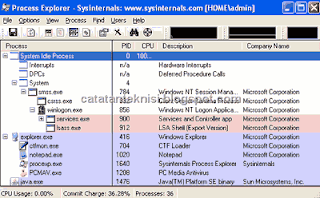
Untuk melihat aplikasi apa saja yang sedang berjalan, kita bisa menggunakan tool Prosesexplorer. Dengan tool ini kita dapat melihat dan menonaktifkan (kill) aplikasi apa saja yang tidak diperlukan atau dicurigai sebagai virus.

process explorer


4. Komputer lambat karena Temporary File yang sudah membengkak
Penyebab komputer lambat yang ke empat adalah sudah membengkaknya file-file temporary (sementara). Untuk Windows Xp lokasi file tersebut ada di:"C:\Documents and Settings\nama_user\Local Settings\Temp" dan"C:\WINDOWS\Temp". 

Untuk membersihkannya, delete-lah file-file yang terdapat di kedua lokasi tersebut atau jalankan program Disk CleanUp dengan cara klik start-run, ketik: "cleanmgr" lalu pilih drive yang akan di-cleanup.

5. Komputer lambat karena terlalu banyak program yang berfungsi sebagai "security program"
Security program seperti program antivirus dan firewall merupakan aplikasi tambahan yang harus ada pada komputer, tetapi janganlah terlalu berlebihan misalnya dengan menginstall 2-3 program antivirus sekaligus.

Untuk masalah security windows, yang terpenting adalah lakukan update, aktifkan firewall dan gunakan antivirus yang tidak membebani komputer seperti misalnya PCMAV Antivirus serta berhati-hatilah ketika menggunakan USB Flashdisk / Memory Card.

6. Komputer lambat karena masalah pada hardisk
Hardisk merupakan komponen kedua setelah RAM yang bisa menyebabkan komputer menjadi lambat. Masalah Komputer lambat yang disebabkan oleh hardisk ini diantaranya karena:
- hardisk low space
- hardisk yang terfragmentasi
- hardisk yang sudah lama, sehingga rpm-nya menurun
- hardisk error / bad sector

Cara mengatasi komputer lambat karena masalah pada hardisk diatas adalah:
- upgrade kapasitas hardisk dengan menambah atau ganti hardisk
- lakukan defragmenter pada hardisk secara berkala
- hindarkan hardisk dari debu, goncangan dan panas berlebih.
- perbaiki kerusakan pada hardisk dengan tool checkdisk.

7. Komputer lambat karena adanya virus, malware atau spyware pada komputer.
Apabila komputer kita sudah terlebih dahulu terserang virus atau malware, maka sebaiknya jalankan Windows Safe Mode, matikan fasilitas system restore dan gunakanlah program Virus Cleaner seperti misalnya Norman Malware Cleaner untuk membersihkan virus atau malware tersebut dan lakukan pula update pada sistem operasi.

8. Komputer lambat karena System Files ada yang corrupt atau bahkan hilang.
Biasanya terjadi setelah komputer terinfeksi virus dan file-file yang terinfeksi tersebut terlanjur rusak atau terdelete oleh antivirus. Solusi yang paling gampang adalah dengan merepair sistem operasi yang digunakan.

9. Komputer lambat karena masalah hardware overheat.
Hardware overheat baik itu terjadi pada hardisk, vga card, processor atau cpu secara umum bisa menyebabkan menurunnya kinerja komputer yang pada akhirnya komputer menjadi hang, lambat atau bahkan  sering restart. Untuk itu pastikan sirkulasi udara pada bagian dalam CPU berjalan dengan baik begitu juga pada fan (kipas angin) harus bersih dari debu dan dapat berputar dengan lancar.

10. Komputer lambat karena adanya masalah konektifitas pada jaringan / network
Hal ini bisa terjadi karena trafic jaringan yang tinggi, hub atau switch yang hang atau adanya virus yang mencoba masuk ke sistem komputer kita. Untuk mengatasinya, coba lepas dan pasangkan kembali konektor RJ45 pada LAN Card atau Roset LAN, restart Switch / hub dan gunakan program Port scanner untuk melihat packet data apa saja yang masuk dan keluar dari komputer kita. 
Semoga Bermanfaat :)

Read More...

Dampak Negatif Menggunakan Laptop Tanpa Baterai

Posted by Kristofani Sunday, March 31, 2013 0 comments


menggunakanlaptop-artikeldewawijaya
Di Zaman modern ini, laptop sudah merupakan perangkat penting untuk mendukung aktivitas kita. Di saat kita sedang beraktivitas dengan laptop dan kemudian baterai laptop habis, tentu akan repot jika kita harus menghentikan aktivitas kita di laptop untuk mengcharge baterainya. Kebanyakan orang mencharge laptop sambil mengoperasikan laptop. Tetapi di sampig itu banyak sekali opini dari orang - orang bahwa bermain laptop sambil charge dapat membuat baterai cepat drop dan kembung. Tetapi ada juga pendapat, justru kalau bermain laptop langsung dari listrik tanpa menggunakan baterai justru dapat merusak perangkat laptop.

Sebenarnya keduanya tidaklah salah, tetapi perlu diketahui kalau bermain laptop tanpa menggunakan baterai dan langsung dari listrik justru berdampak lebih fatal. Jika menghidupkan laptop langsung dari listrik dan tanpa baterai, listrik akan langsung menuju hardware tanpa melakukan penyesuaian tenaga, sehingga hardware menerima tegangan listrik yang berlebihan dan mempercepat kerusakannya. Selain sebagai penyimpan daya, baterai juga berfungsi sebagai penyesuai arus listrik yang masuk ke komponen agar tidak terlalu tinggi.

Selain itu, jika pemadaman listrik atau listrik PLN tidak stabil, tentu sangan membahayakan motherboard dan hardisk. Lebih baik baterai laptop yang mengalami kerusakan daripada motherboard ataupun hardisk yang harganya lebih mahal jika dibandingkan dengan baterai. Lagi pula kinerja baterai laptop biasanya akan menurun kualitasnya pada usia 2-3 tahun.


Berikut lebih jelasnya bahaya - bahaya menggunakan laptop tanpa baterai :

1. Menyalakan laptop dengan AC power dengan kondisi baterai dicopot dapat mempercepat kerusakan komponen elektronik dalam laptop, karena komponen - komponen tersebut akan menerima tegangan dan arus listrik yang berlebihan.

2. Menyalakan laptop dengan AC power dengan kondisi baterai dicopot tetapi menggunakan stabilisator/USP sedikit banyak juga dapat mempercepat kerusakan komponen elektronik dalam laptop karena tegangan dan arus lisrik akan langsung menuju ko komponen di dalam laptop tanpa penyesuaian tegangan (voltage convertet) dan sirkuit pengatur (regulator circuit).

3. Kalau misalkan listrik tiba - tiba mati dan laptop juga ikut mati mendadak, dan hal itu terjadi beberapa kali efeknya adalah Hardisk, RAM, Processor kemungkinan bisa rusak.

4. Bahkan sebelum mati listrik pun, laptop sudah terancam duluan karena jika listrik tempat adapter tidak sehat, maka listrik tersebut akan merusak hardware laptop secara langsung. Jelas lebih baik memasang baterai, karena kemungkinan paling buruk adalah baterainya saja yang drop. Ini lebih baik daripada hardware lainnya juga ikut mati.

Read More...

Tips Olahraga Otak

Posted by Kristofani Wednesday, March 27, 2013 0 comments
Olahraga otak sama pentingnya dengan olahraga tubuh. Dengan olahraga otak, akan terbentuk saraf baru yang dapat melindungi terhadap gejala demensia atau kepikunan. Berikut 10 Cara Olahraga Otak:
1. Membiasakan aktif menjadi kidal dan juga kanan

Lakukan tugas dengan tangan non-dominan, jika biasanya dominan tangan kanan maka gunakan tangan kiri (kidal) dan sebaliknya. Contohnya saat menggunakan mouse komputer, menyikat gigi dan mengikat sepatu dengan arah yang berlawanan. Menurut Franklin Institute, jenis latihan ini dapat memperkuat hubungan saraf yang ada dan bahkan membentuk saraf baru.

2. Membaca
Membaca dapat melenturkan otot-otot otak, baik bacaan ringan (seperti komik atau majalah) maupun bacaan untuk informasi. Dan menurut studi Dr. Nikolaos Scarmeas pada tahun 2001, membaca dapat membantu membangun 'cadangan kognitif' untuk menunda timbulnya demensia.

3. Bermain puzzle atau teka-teki silang
Teka-teki silang, puzzle, Sudoku dan jenis puzzle lainnya, dapat melatih otak khususnya otak kiri, menurut pusat pelatihan kognitif Learning Rx. Tambahkan strategi baru untuk mengefektifkan latihan otak, misalnya memecahkan teka-teki silang dengan tema yang tidak biasa.

4. Bermain permainan strategi
Permainan strategi seperti catur, monopoli atau game komputer lainnya, akan menggunakan otak kanan yang dapat membantu orang untuk lebih berpikir kreatif.

5. Ubah rutinitas
Menurut Lawrence Katz, profesor Neurobiologi di Duke University Medical Center, mengubah rutinitas dan cara-cara hidup baru dapat mengaktifkan koneksi otak yang sebelumnya tidak aktif. Latihan yang bisa dilakukan misalnya, mandi dengan mata tertutup atau mengatur ulang kantor atau meja.

6. Belajar bahasa asing
Dengan belajar bahasa asing akan mengaktifkan bagian otak yang belum digunakan sejak Anda mulai berbicara. Sebuah studi tahun 2007 di York University di Toronto, menemukan bahwa penggunaan beberapa bahasa dapat meningkatkan suplai darah ke otak untuk menjaga kesehatan koneksi saraf.

7. Menikmati musik
Selain mendengarkan musik, belajar juga untuk memainkan instrumen musik. Para ahli juga merekomendasikan untuk mengaktifkan dua indera sekaligus, seperti mendengarkan musik dan mencium bunga.

8. Latihan fisik
Latihan fisik juga dapat meningkatkan kesehatan otak, karena dapat meningkatkan aliran darah ke otak. Menurut Stanford Center on Longevity dan The Max Planck Institute for Human Development, latihan fisik dapat meningkatkan perhatian, penalaran dan memori.

9. Hidup sosial
Otak dapat dilatih dengan menjalani kehidupan sosial Anda, misalnya dengan mengunjungi teman. Sebuah studi 2006 oleh Dr David Bennett dari Rush University Medical Center menemukan bahwa memiliki jaringan sosial dapat memberikan perlindungan terhadap gejala klinis penyakit Alzheimer.

10. Mencari hobi baru
Tantang otak untuk belajar keterampilan baru atau hal-hal yang belum pernah Anda lakukan sebelumnya. Jika Anda bukan seniman, cobalah untuk belajar melukis atau memahat. Jika Anda bisa bermain piano, belajarlah memainkan gitar. Temukan sesuatu yang baru dan menarik untuk dapat menjaga otak tetap aktif.


Read More...

Cara Memperbaiki Handphone Yang Error

Posted by Kristofani 0 comments

Kebanyakan yang kita lakukan ketika ponsel error adalah membawa ponsel kita ke pusat reparasi ponsel, bener gak?. Sebenarnya kita gak perlu terburu-buru, mungkin saja ponsel cuma mengalami sedikit masalah software, atau karena efek dari suatu aplikasi. Kalau anda bisa memperbaiki sendiri kenapa tidak, itung-itung penghematan. Coba anda ingat, pernah gak anda mengalami hal berikut ini:
- Kinerja ponsel lambat atau tak berfungsi sama sekali.
- Sering restart atau auto on of.
- Sering mati sendiri dalam beberapa menit atau jam.
- Tak ada dering akibat mengaktifkan menu switch off tapi tak tahu cara mengaktifkannya.
- Menulis SMS tak bisa tampil abjad/huruf, yang tampil hanya Numerik atau angka.
- Tidak bisa tulis SMS akibat foldernya hilang.
- Salah satu menu icon pada ponsel tak bisa diaktifkan.
- Muncul pesan PHONE LOCK.
- Tampilan menu kacau dan tak beraturan.
- Kena Virus.
- Muncul pesan "application closed".
- Muncul pesan "system Error".
- Muncul pesan "Phone start UP CONTACT RETAILER".
- Blink nokia pada ponsel Nokia seri symbiyan.
- Kamera error saat ambil gambar atau muncul pesan kamera NOT READY dan tak bisa digunakan.
- Muncul pesan " MEMORY FULL" padahal isi memory masih banyak kosong.

Kalau pernah, jangan dulu dibawa ke tempat reparasi. Kalau masalahnya cuma terletak pada masalah software dan gak parah, kitapun bisa mengembalikan ponsel anda seperti semula, tetapi tentu cara ini ada resikonya, semua data anda akan hilang, maka untuk itu perlu dilakukan backup terlebih dahulu. Berikut caranya:
Cara-cara Reset berdasarkan kerusakan atau gangguan yang sering ditemukan:
1. Nokia seri 60
- Pastikan baterai full atau minimal terisi setengahnya untuk mencegah gagal melakukan proses rebooting.
- Sebaiknya jangan gunakan kartu memori karena dapat mengakibatkan kartu memory tak terbaca setelah proses rebooting.
- Proses reset dilakukan pada saat ponsel hidup dan menggunakan simcard.
- Masukkan kode *#7780# lalu akan tampil pesan notifikasi pada layar untuk melakukan reset, tekan OK. Setelah itu, Anda diminta memasukkan security kode phone, masukkan kode standarnya yaitu 12345, ponsel akan mereset data tersebut dan tunggu sampai proses selesai. Jika kode sandar sudah diubah, Anda tak dapat melakukan proses ini.
- Masukkan kode *#7370# . lakukan proses seperti soft reset. Langkah ini sangat efektif untuk mengatasi berbagai masalah pada ponsel Nokia seri 60.
- Ponsel dalam kondisi mati dan menggunakan baterai (penggunaan baterai sama seperti di atas).
- Lepaskan kartu memori.
- Tekan sakelar On, setelah ponsel hidup segera tekan tombol" call + * + 3 secara bersamaan.
- Setelah tekan tombol tersebut akan tampil pesan format pada layar ponsel, biarkan dan tunggu sampai proses tersebut selesai. Langkah ini cukup efektif untuk mengatasi Phone start Up contact retailer dan 4x blink Nokia.

2. Nokia seri 40
- Proses reset dilakukan saat ponsel hidup dan menggunakan simcard.
- Ketik tombol *#7780#.
- Tekan Ok.
- Masukkan kode standar 12345.
- Tekan yes, kemudian ponsel akan restart.
Langkah ini cukup efektif untuk mengatasi restart dan auto off pada ponsel seri Nokia 40.

3. Nokia communicator (9210, 9300, & 9500)
- Matikan ponsel.
- Lepaskan baterai dan memory eksternal.
- Tunggu sekitar 10 detik lalu masukkan kembali baterai.
- Buka ponsel untuk melihat layar dalam, setelah layar dalam hidup segera tekan tombol CTRL + SHIFT + F secara bersamaan. Proses ini dilakukan sebelum tampil gambar tangan pada layar dalam.
- Setelah itu akan tampil pesan notifikasi apakah Anda akan melakukan format ponsel?
- Tekan OK dan tunggu sampai proses selesai. Langkah ini cukup efektif untuk mengatasi hang , restart, dan kinerja ponsel yang lambat pada seri communicator.

4. Nokia 7710 & 7700
- Matikan ponsel.
- Lepaskan baterai dan memory eksternal.
- Tunggu sekitar 10 detik lalu masukkan kembali baterai.
- Ketika tampil tulisan Nokia pada layar ponsel, segera tekan dan tahan tombol kiri di atas tombol menu + tombol menu + tombol nomor dua dari kanan atas ponsel.
- Setelah itu, akan tampil pesan notifikasi untuk melakukan format ponsel.
- Tekan tombol proceed.
- Tunggu sampai proses selesai. Langkah ini cukup efektif untuk mengatasi hang dan menu sulit difungsikan.

5. Nokia CDMA
- Masuk ke menu utama.
- Pilih "setting".
- Pilih "restore factory setting".
- Tampil pesan pada layar "security Code" lalu masukkan kode standarnya: 12345.
- Tekan Ok.

6. O2 Mini
Cara reset:
1. Pastikan baterai dalam keadaan penuh.
2. Tusuk stylus ke lubang restart lalu tekan tombol power secara bersamaan.
3. Kemudian tunggu proses reset sampai selesai.

7. O2 Atom
Cara reset:
1. Pastikan baterai ponsel dalam keadaan penuh.
2. Siapkan stylus pada lubang reset.
3. Tekan tombol power.
4. Tekan tombol send button atau tombol untuk melakukan panggilan telepon.
5. Tekan pada tombol end call atau tombol untuk mengakhiri panggilan ponsel

Read More...

Cara Mempercepat Koneksi Internet

Posted by Kristofani 0 comments

 
1. Mengubah setting bandwith Pada windows
Pada dasarnya OS windows sudah membatasi bandwidth untuk koneksi internet sebanyak 20% dari total bandwidth yang seharusnya bisa maksimal,Jika anda ingin menambah bandwidth internet supaya koneksinya terasa lebih cepat dan kencang bisa dengan cara mengurangi atau mengosongkan batasan bandwidth tersebut supaya pada Windows kita bisa maksimal dalam menggunakan bandwidth yang sudah ada.
Ikuti petunjuknya seperti dibawah ini :
1. Klik Start
2. Klik Run
3. Ketik gpedit.msc
4. Kemudian klik Ok
5. Setelah masuk klik Administrative Templates
6. Kemudian Klik Network
7. Setelah terbuka klik QoS Packet scheduler
8. Kemudian klik Limit Reservable Bandwidth
9. Dan setelah terbuka ubah setting menjadi Enable
10. Kemudian ubah Bandwidth Limitnya menjadi 0
11. Klik Apply,ok
12. Kemudian keluar dan Restart komputer

2. Gunakan DNS dari OpenDNS untuk koneksi internet yang lebih cepat dan lebih aman.
1. Klik Start
2. Klik Control Panel
3. Pilih Network & Internet Connection
4. Klik Network Connection
5. Klik Kanan Local Area Connection pilih Properties
6. Pilih Internet Protocol (TCP/IP) kemudian Klik Properties
7. Klik Use Following DNS Server
8. Isi Preferred DNS Server dengan angka : 208.67.222.222
9. Isi Alternate DNS Server dengan angka : 208.67.220.220
10. Kemudian Klik OK

3. Jika menggunakan Browser Firefox gunakan add on Fasterfox,.
Fasterfox adalah sebuah add on yang berfungsi untuk mempercepat koneksi dengan melakukan optimasi pada network dan cache browser. Fungsi dari cache adalah untuk menyimpan data sementara dari website yang kita kunjungi, sehingga ketika kita membuka kembali website tersebut proses loading-nya akan lebih cepat karena datanya telah disimpan di cache.

Beberapa optimasi yang dapat dilakukan oleh fasterfox adalah: HTTP pipelining, Memory caching,Disk caching,DNS caching,FastBack caching.

4. Bagi pengguna Firefox, silahkan pasang Adblock
Fungsinya adalah untuk mem-filter iklan-iklan yang tidak perlu pada saat kita browsing, sehingga proses loading akan menjadi lebih cepat dan maksimal. 
 

Read More...

Cara Menampilkan Folder Option Yang Hilang Oleh Virus

Posted by Kristofani 0 comments

Terkadang jika komputer kita terkena virus.folder option di windows akan ikut hilang karena virus akan mendisable fungsinya.ini akan mnyulitkan kita jika ada beberapa file yang telah kita sembunyikan ingin dimunculkan lagi.bagaimana menyiasati hal ini.caranya : 
 

1. Klik start -->RUN-->ketik regedit-->klik OK
2.Masuk ke key berikut ini : HKEY_CURRENT_USER\Software\Microsoft\Window\CurrentVersion\Policies\Explorer
3. Lihat jendela disebelah kanan , dobel klik dwordNoFolderOptions, ubah value data menjadi 0 (nol) -->Klik OK, restart komputer untuk melihat hasilya.

Ada kemungkinan cara di atas tidak berhasil untuk beberapa kasus, karena virus menggunakan cara yang berbeda untuk menghilangkan

Read More...

Cara Menyembunyikan File Rahasia Dalam Sebuah Gambar

Posted by Kristofani Monday, March 25, 2013 0 comments
Inilah cara untuk menyembunyikan file rahasia anda ke dalam sebuah file gambar. Semoga bermanfaat.

Sebelumnya pastikan bahwa komputer anda telah terinstall WinRar.

Langkah 1 :
Kumpulkan file-file anda yang ingin di sembunyikan dan compress jadi satu dengan menggunakan Winrar.
Misalkan beri nama filerahasia.rar

Langkah 2 :
Siapkan sebuah file gambar (.jpg). Misalkan beri nama gambar.jpg

Langkah 3 :
Letakkan kedua file tersebut ( File gambar.jpg dan filerahasia.rar )dalam sebuah directory yang sama.
misalkan Drive c:

Langkah 4 :
Buka command prompt dan ketikkan :
c:\>copy /b gambar.jpg+filerahasia.rar hasil.jpg

Langkah 5 :
Setelah itu akan tercipta sebuah file baru dengan nama hasil.jpg.
Coba anda buka file hasil.jpg.
Sekilas tidak akan ada bedanya dengan file gambar.jpg milik anda kecuali ukuran filenya yang bertambah besar.
Anda tetap bisa membuka file tersebut dengan Picture Editor atau Image Viewer anda.
Tidak ada tanda-tanda bahwa sebenarnya ada sebuah file rahasia didalamnya.

Langkah 6 :
Bagaimana cara membuka file rahasia anda?
Klik kanan pada file hasil.jpg lalu pilihlah [Open With] –> [Choose Program..]. Pilihlah WinRar lalu klik [OK].
Anda akan bisa melihat file rahasia anda dan bisa mengextract seperti biasanya.

Read More...

Tips Mengingat Kata Baru dalam Bahasa Asing

Posted by Kristofani Wednesday, March 20, 2013 0 comments
 
Saat kita mencoba mempelajari suatu bahasa asing, banyak yang mengeluh tidak bisa mengingat kata-katanya dengan baik. Mengingat kata-kata bisa menjadi suatu hal yang sangat sulit, apalagi bagi orang dewasa yang pikirannya sudah penuh dengan urusan pekerjaan, keluarga dan tanggung jawab lainnya.

Untuk bisa "nyambung" dalam pembelajaran suatu bahasa dibutuhkan perbendaharaan paling tidak 120 kata. Namun, itu bukan hal yang sulit jika Anda mengikuti 8 tips dari pengajar EFL di Korea Selatan, Anne Merritt, berikut ini.

1. Buat target yang realistis
Lupakan daftar perbendaharaan kata yang panjang atau membaca kamus. Para ahli mengatakan bahwa orang biasanya belajar 10-20 kata per waktu belajar. Jika Anda menyediakan waktu khusus untuk belajar bahasa asing selama 15 menit per hari, maka cobalah untuk menetapkan target menguasai 20-25 kata atau frase setiap minggunya. Hanya butuh enam minggu untuk bisa menguasai 120 kata atau frase yang perlu diingat.

2. Lakukan klasifikasi
Belajar sejumlah kata atau frase yang tidak berhubungan dalam satu hari mungkin agak sulit. Cobalah fokus pada tema-tema tertenty setiap minggunya. Pikiran kita akan mengelompokkan kata atau frase yang berhubungan secara alamiah dan melakukan klasifikasi informasi dengan baik.

3. Hindari lawan kata
Sangat logis jika belajar kata yang berlawanan secara bersamaan. Namun, lebih baik tidak demikian. Pasalnya, Anda akan tergoda untuk menggunakan lawan katanya pada waktu Anda ingin menggunakan suatu kata. Sebaliknya, pelajari dulu kata-kata yang sifatnya lebih umum. Setelah itu bisa diingat dengan baik berikut padanan artinya, mulailah pelajari lawan katanya.

4. Membedah kata-kata yang baru didengar

Ketika menemukan kata baru, lihatlah struktur katanya. Banyak kata terdiri dari prefiks dan sufiks, dan pemahaman yang tepat terhadap struktur kata tersebut sangatlah menguntungkan. Contohnya kata désagréable di bahasa Perancis. Kata ini mengandung prefiks dés- dan sufiks kata sifat -able. Mempelajari afiks dapat membantu Anda untuk memahami konjugasi dan struktur dan mudah mempelajar kata-kata lain yang baru ditemukan.

5. Baca, baca, baca
Membaca akan membantu Anda mengingat kembali perbendaharaan kata Anda dan melihat penggunaan kata-kata tersebut dalam kalimat dan konteks baru. Salah satu sumber pembelajaran yang sangat baik dalam menguasai bahasa asing adalah melalui bahan bacaan sesuai tingkatan orang yang belajar. Sumber lainnya yang baik adalah iklan atau menu di restoran.

6. Visualisasikan

Salah satu trik yang tepat untuk menguasai kata baru adalah dengan Keyword Method. Gambarkanlah kata yang baru Anda ketahui itu dalam bahasa tersebut, visualisasikan dalam bentuk gambar atau adegan. Contohnya, dalam perjalanan ke Moskow, saya mengingat kata sapaan baru dalam bahasa Rusia, yaitu “Zdravstvujtye” dengan visualisasi seekor burung pemakan bangkai. Visualisasi ini tampaknya abstrak, konyol dan sedikit memalukan, namun itu bekerja. Saya lebih mudah mengingat kata itu.

7. Fokus pada frase

Ahli bahasa Michael Lewis mendorong belajar bahasa melalui konteksnya di seuatu kalimat daripada mengingat arti kata per kata. Komunikasi sehari-hari, misalnya dalam bahasa Inggris, biasanya menggunakan frase-frase sederhana, seperti "turn left", "just a minute", dan "nice to meet you". Ketika baru mempelajari suatu bahasa, ingatlah frase-frase sederhana yang ada dan Anda sudah akan memiliki segudang kata untuk berdialog tanpa tertekan karena mencoba menyambung kata demi kata yang diingat.

8. Review lebih sering

Dalam kelas belajar perbedaharaan kata, kata-kata yang sudah diingat kemarin lebih penting daripada kata-kata yang dipejari hari ini. Tujuannya adalah mentransfer memori jangka pendek Anda tentang kata-kata baru ke memori jangka panjang. Review atau mengingat ulang sangat esensial, terutama dalam beberapa hari atau minggu pertama Anda belajar kata-kata yang baru. Buku teks bahasa dan program online yang baik biasanya menggunakan metode ini. 


Read More...

RECENT COMMENTS

Flag Counter

COMMUNITY

ASEAN Blogger